
Showing posts with label linux. Show all posts
Showing posts with label linux. Show all posts
 Mobile Partner adalah salah satu software bawaan modem broadband untuk mengatur koneksi internet secara dial-up. Sama seperti aplikasi modem yang lain, software ini juga dapat digunakan untuk memonitor lalu lintas data (jika kalian berlangganan paket kuota/volume based), menyimpan nomor kontak serta mengirimkan pesan singkat (SMS).
INSTALL MOBILE PARTNER DI UBUNTU
Tutorial ini dpraktekkan menggunakan Ubuntu 10.04 LTS ( Lucid Lynx) dengan Modem Huawei E173 HSPA USB Stick.
Tutorial ini dpraktekkan menggunakan Ubuntu 10.04 LTS ( Lucid Lynx) dengan Modem Huawei E173 HSPA USB Stick.
1. Download Source Mobile Partner di sini atau di sini.
2. Ekstrak hasil download tadi ( Klik Kanan > Ekstrak Here) terdapat folder Linux
3. Buka terminal dan login sebagai root.
2. Ekstrak hasil download tadi ( Klik Kanan > Ekstrak Here) terdapat folder Linux
3. Buka terminal dan login sebagai root.
mashendri@laptop-asus:~$ sudo su
4. Install aplikasi Mobile partner via terminal/console
# bash /<path>/Install
misalkan folder Linux berada di Desktop, maka cara installasinya :
root@laptop-asus:/home/mashendri# bash /home/mashendri/Desktop/Linux/Install
5. Akan terdapat tampilan prompt
Please input the install path[/usr/local/Mobile_Partner] :
Masukkan dimana aplikasi ini akan diinstall, jika tidak ingin diubah lokasi path-nya (default) langsung saja klik Enter.
6. Tunggu sampai proses instalasi selesai
Finished, press any key to exit
7. Installasi selesai, Aplikasi dapat dilihat di desktop atau di menu Applications > Internet > Mobile Partner
SETTING MOBILE PARTNER DI UBUNTU
Cara pemakaian aplikasi ini di Ubuntu tidak jauh berbeda di Microsoft Windows.
Cara pemakaian aplikasi ini di Ubuntu tidak jauh berbeda di Microsoft Windows.
1. Tancapkan Modem Broadband, tunggu sebentar, aplikasi Mobile Partner akan otomatis mendeteksi dan terbuka sendiri.
2. Pastikan Device dan SIM Card kita terdeteksi.
3. Pengaturan Dial-up ( APN, Access number, username dan password ) dari Datacard terdapat di menu Tools > Option
4. Jangan lupa Save > OK
5. (pastikan anda berada dalam area coverage yang memadai untuk datacard) Pilih Profile name >Connect ( pada menu Connections)6. Untuk melihat lalu lintas data, klik menu Statistics
7. Untuk menggunakan layanan pesan singkat SMS, klik menu Text
================================================================================
Tambahan :
Untuk modem-modem broadband dengan merk dan tipe
- Huawei: E172, E220, E270, E272, K2540, K3520, K3565, K3715, E870, E3735, B970, EM770V
- ZTE: K2525, K3520-Z, K3565-Z, K3565-Z(II)
- Novatel: U630, U740, XU870, X950D, MC950D, MiFi 2352
- Ericsson: F3507
- Dell: D5530
bisa menggunakan aplikasi bernama Vodafone Mobile Connect. Cara Installasinya ( Ubuntu ) :
1. Buka Terminal/Console, ketikkan perintah :
sudo add-apt-repository ppa:ferramroberto/mobile
2. Update dan Upgrade System
sudo apt-get update && sudo apt-get upgrade
3. Install Aplikasi Vodafone Mobile Connect
sudo apt-get install vodafone-mobile-connect
4.Lakukan perubahan permission untuk ppp dengan mengetikkan perintah :
sudo chmod 0660 /etc/ppp/pap-secrets /etc/ppp/chap-secrets
5. Aplikasi ini dapat dilihat di menu Applications > Internet > Vodafone Mobile Connect
================================================================================
Untuk Modem Broadband merk SIERRA coba menggunakan aplikasi Gnome Phone Manager. Cara Installasinya bisa melalui Ubuntu Software Center atau buka terminal/console ketikkan perintah :
sudo apt-get install gnome-phone-manager
Aplikasi bisa diakses di menu Applications > System Tools > Phone Manager
================================================================================
Untuk modem-modem ZTE (misal modem ZTE AC2726) bisa juga menggunakan aplikasi ZTE MT UI, caranya :
1. Download aplikasi *.deb nya di sini.
2. Ekstrak dulu aplikasi yang telah didownload, akan terdapat file CrossPlatformUI-V2.0.6-i386-ubuntu.deb.
3. Double klik aplikasi tersebut, maka otomatis akan menginstall software modem dialer tersebut. Jika telah selesai silakan cek aplikasinya di Applications > Internet > ZTEMT UI
4. Tancapkan modem ZTE kamu, aplikasi siap digunakan…
================================================================================
REFERENSI :
- http://www.indosatm2.com/popup.php/consumer-solution/settings/id:101/setting-huawei-e1550-os-ubuntu-1004-ver-1a
- http://www.lffl.org/2010/06/vodafone-mobile-connect-22001-su-ubuntu.html
- http://www.betavine.net/bvportal/resources/datacards/os/ubuntu
Kebetulan mendapat tugas kampus untuk membuat program dengan bahasa pemrograman Pascal. Karena saya memakai Linux sebagai satu-satunya OS (Operating System) di notebook saya, maka saya hunting di google mengenai program pascal di linux.
Saya temukan beberapa diantaranya adalah Free Pascal Compiler, GNU Pascal compiler. Namun dari beberapa review yang saya temukan terkadang tidak sepenuhnya program pascal yang kita buat berjalan sempurna bila dijalankan atau di compile oleh kedua program tersebut.
Untuk itu saya mencoba menggunakan Turbo Pascal 7 dari Borland.
Langkah-langkah instalasinya sebagai berikut :
Saya temukan beberapa diantaranya adalah Free Pascal Compiler, GNU Pascal compiler. Namun dari beberapa review yang saya temukan terkadang tidak sepenuhnya program pascal yang kita buat berjalan sempurna bila dijalankan atau di compile oleh kedua program tersebut.
Untuk itu saya mencoba menggunakan Turbo Pascal 7 dari Borland.
Langkah-langkah instalasinya sebagai berikut :
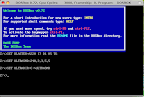
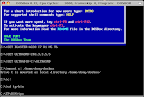
- Download dan install dosbox dan wine terlebih dahulu di linux. Untuk keluarga debian seperti ubuntu tinggal jalan kan : $ sudo apt-get install dosbox wine
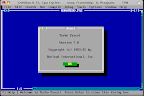
- Download program Turbo Pascal 7 dari sini
- Install program turbo pascal (tp70.exe) dengan wine ke folder yang di inginkan. saya menaruhnya di /home/dony/dosbox/
- Setelah dosbox berhasil di install maka akan muncul dimenu. jalan dosbox
- Mounting folder dosbox tadi sebagai drive c:, caranya : mount c: /home/dony/dosbox
- Masuk ke drive c: setelah mounting berhasil, tinggal ketik "c: lalu ENTER" untuk pindah ke drive C
- Masuk kedalam direktori dimana pascal di install dan file tpx.exe berada : c: cd tp/bin
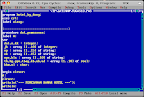
- Setelah masuk ke dalam direktori tp/bin, jalankan tpx.exe
- Tinggal kita buat script pascal yang diinginkan
- Selesai :)
Billing Open Source (BiOS) Baliwae, merupakan sebuah billing yang diistimewakan untuk Warnet berbasis Linux. Meski demikian, aplikasi ini juga dapat dijalankan di berbagai sistem operasi. Aplikasi ini dibuat berbasis web dengan menggunakan PHP dan MySQL, serta beroperasi di atas aplikasi web server seperti Apache atau Lighttpd. Aplikasi ini terdiri dari dua bagian utama. Tampilan untuk
operator (server), dan tampilan untuk pengguna warnet (client). Client dapat memantau durasi pemakaian dan biaya yang dikeluarkan dari komputernya, Administrator dapat menetapkan aturan biaya koneksi, dapat memonitor biaya yang harus dibayarkan client, memulai, menghentikan dan mereset billing client termasuk mencetak bill/nota untuk pelanggan dan menyajikan laporan pendapatan dalam bentuk grafis 3D, dsb.
Sebagai aplikasi buatan dalam negeri, fitur yang terdapat di BiOS tidak kalah dengan aplikasi billing komersial lainnya. Beberapa fitur yang dimiliki antara lain, memiliki interface yang mudah digunakan, tidak memerlukan kompilasi di client, bersifat ringan, mendukung berbagai macam varian tarif warnet, minim penggunaan bandwidth, dan dapat diakses dari beragam desktop manager (tidak tergantung pada satu macam distro linux tertentu).
Features dan kelebihan BiOS dibandingkan billing lain:
* Hadir dengan Lisensi Open Source, GNU/GPL versi 3
* Sudah pernah diuji di Warnet Linux selama 2 tahun
* BiOS dapat berjalan di hampir semua sistem operasi - cross platform, baik client maupun server (linux, windows, freebsd, etc)
* Memiliki interface yang sederhana, mudah penggunaan untuk client dan operator.
* Tidak perlu instalasi (compilasi) di client. Sangat mudah diinstal. karena cukup diinstal di komputer operator atau di proxy server yang telah dilengkapi dengan webserver (ex: apache server, lightttpd, dll), php dan database mysql. hampir semua distro linux saat ini menyediakan aplikasi builtin ini.
* Aplikasi sangat ringan, responsif, hanya membutuhkan space < 550Kb dan minim memakai bandwidth jaringan lokal.
* Dapat diakses dari modus GUI (xwin: kde, gnome, fluxbox, icewm, jvm, dsb)
* Terdapat akses berjenjang untuk client, operator dan administrator
* Unlimited client
* AJAX
* Apabila komputer billing terhubung ke internet, pemilik dapat memantau dan mengakses cpanel billing dari manapun. Dengan begitu dia tetap dapat memantau kondisi warnetnya, dsb.
Versi terbaru saat artikel ini dibuat adalah versi 1.4B
Download terbaru disini:
http://bios.googlecode.com
Screenshot disini:
http://code.google.com/p/bios/wiki/ScreenShot_1_4_B
Dokumentasi disini:
http://code.google.com/p/bios/w/list
Forum tanya jawab disini:
http://mandriva-user.or.id/forum/viewforum.php?f=25
operator (server), dan tampilan untuk pengguna warnet (client). Client dapat memantau durasi pemakaian dan biaya yang dikeluarkan dari komputernya, Administrator dapat menetapkan aturan biaya koneksi, dapat memonitor biaya yang harus dibayarkan client, memulai, menghentikan dan mereset billing client termasuk mencetak bill/nota untuk pelanggan dan menyajikan laporan pendapatan dalam bentuk grafis 3D, dsb.
Sebagai aplikasi buatan dalam negeri, fitur yang terdapat di BiOS tidak kalah dengan aplikasi billing komersial lainnya. Beberapa fitur yang dimiliki antara lain, memiliki interface yang mudah digunakan, tidak memerlukan kompilasi di client, bersifat ringan, mendukung berbagai macam varian tarif warnet, minim penggunaan bandwidth, dan dapat diakses dari beragam desktop manager (tidak tergantung pada satu macam distro linux tertentu).
Features dan kelebihan BiOS dibandingkan billing lain:
* Hadir dengan Lisensi Open Source, GNU/GPL versi 3
* Sudah pernah diuji di Warnet Linux selama 2 tahun
* BiOS dapat berjalan di hampir semua sistem operasi - cross platform, baik client maupun server (linux, windows, freebsd, etc)
* Memiliki interface yang sederhana, mudah penggunaan untuk client dan operator.
* Tidak perlu instalasi (compilasi) di client. Sangat mudah diinstal. karena cukup diinstal di komputer operator atau di proxy server yang telah dilengkapi dengan webserver (ex: apache server, lightttpd, dll), php dan database mysql. hampir semua distro linux saat ini menyediakan aplikasi builtin ini.
* Aplikasi sangat ringan, responsif, hanya membutuhkan space < 550Kb dan minim memakai bandwidth jaringan lokal.
* Dapat diakses dari modus GUI (xwin: kde, gnome, fluxbox, icewm, jvm, dsb)
* Terdapat akses berjenjang untuk client, operator dan administrator
* Unlimited client
* AJAX
* Apabila komputer billing terhubung ke internet, pemilik dapat memantau dan mengakses cpanel billing dari manapun. Dengan begitu dia tetap dapat memantau kondisi warnetnya, dsb.
Versi terbaru saat artikel ini dibuat adalah versi 1.4B
Download terbaru disini:
http://bios.googlecode.com
Screenshot disini:
http://code.google.com/p/bios/wiki/ScreenShot_1_4_B
Dokumentasi disini:
http://code.google.com/p/bios/w/list
Forum tanya jawab disini:
http://mandriva-user.or.id/forum/viewforum.php?f=25
 Share pengalaman aja, pernah mau install aplikasi di sebuah kantor eh tahu-tahu OS linux rusak mau booting ngak bisa bingung deh. habis cari-cari cara nemu deh buat bootable linux pake Flashdisk / USB disk.
gini cara :
1. Download aplikasi UNetbootin, aplikasi ini free dan bisa jalan di linux atau windows. Aplikasi ini bisa membuat bootable Linux USB sticks untuk hampir semua distributions , bisa juga untuk membuat LiveUSB versions. Keren kan

2. Klik kanan UNetbootin pada desktop, lalu pilih Properties.
3. Klik tab Permissions, beri tanda centang (v) pada kotak ‘Allow executing file as program’, lalu klik tombol Close.
4. Tancapkan terlebih dulu USB ke port komputer. Ini sangat penting karena Anda tidak akan bisa menggunakan USB jika menancapkannya setelah Anda membuka aplikasi UNetbootin.
5. Selanjutnya, klik dua kali file exe UNetbootin yang sudah di-download tadi, lalu ketikkan password hingga aplikasi UNetbootin terbuka.
6. Pilih distribusi dan versi Linux yang Anda inginkan, lalu pilih tipe instalasi dan klik Ok untuk memulai instalasi.
7. Reboot, dan set BIOS agar bisa boot dari USB…
* UNetbootin akan mendownload file-file yang dibutuhkan oleh karena itu butuh konek ke internet
Berdasarkan pengalaman kalau bisa pake Flash disk kapasitas 1GB ke atas dan Selain dia download ke site bisa juga kita menggunakan ISO file dari distribusi yang akan di pilih.
Selain USB, pastikan Anda telah menentukan distribusi Linux yang diinginkan, yaitu: Arch linux, BackTrack, CentOS, CloneZilla, Damn Small Linux, Debian, Dream Linux, Elive, FaunOS, Fedora, Frugalware, Gentoo, Gujin, Kubuntu, Linux Mint, Mandriva, netBSD, NTPasswr, openSUSE, Ophcrack, Parted Magic, PClinuxOS, Puppy Linux, Slax, SliTaZ, Smart Boot Manager, Super Grub Disk, Ubuntu, Xubunu, Zenwalk.