
- Untuk menampilkan gambarnya di dalam form cukup pakai komponen image ya dan jangan lupa properties strechnya diatur menjadi True.Berikutnya tambahkan komponen MMControl, 3 CommandButton, 1 Textbox dan 1 Label. Atur propertiesnya sesuai dengan tampilan form diatas.Nah bagian tersulit pastinya ada dibagian listing code. Namun sebelum masuk ke listing code, kita harus persiapkan terlebih dahulu suara yang akan ditampilkan. Jangan khawatir, saya sudah persiapkan file suaranya Silahkan di download.==> http://www.ziddu.com/download/15453963/Suara.rar.htmlNah setelah suara dan form sudah tersedia, saya akan berikan intipan untuk listing kodenya sebagai berikut:
Option ExplicitDim soal As IntegerDim i As String
Private Sub cmdbunyi_Click()soal = Val(txtsoal.Text)If soal = 1 ThenMMC1.Command = “Close”MMC1.FileName = App.Path + “\Suara\chicken.wav”MMC1.Command = “Open”MMC1.Command = “Play”—Copy paste listing diatas dari mulai if sampai elseif yg terakhir seperti dibawah (jangan lupa diganti filename -nya ya, dengan nama file suara binatang yg ada—ElseIf soal = 6 ThenMMC1.Command = “Close”MMC1.FileName = App.Path + “\Suara\cat.wav”MMC1.Command = “Open”MMC1.Command = “Play”ElseEnd Ifcmdbunyi.Enabled = FalseEnd Sub
Private Sub cmdlanjut_Click()If Val(txtsoal.Text) < 6 Thentxtsoal.Text = Val(txtsoal.Text) + 1Elsei = MsgBox(”Mau mengulang lagi?”, vbYesNo, “Soal Habis”)If i = vbYes Thentxtsoal.Text = 1ElseEndEnd IfEnd Ifcmdbunyi.Enabled = Truecmdlanjut.Enabled = FalseEnd Sub
Private Sub cmdtutup_Click()EndEnd SubPrivate Sub Image1_Click()If soal = 1 ThenBenarElseSalahEnd IfEnd Sub—Copy Paste listing Image1_Click() untuk Image2_Click() dst, sesuaikan nilai soal dengan gambar yang ditampilkan di image, misal : karena pada Image1 saya menampilkan gambar ayam dan pada cmdBunyi_Click saya definisikan soal 1 adalah suara ayam, maka pada image1_click saya definisikan soal=1.—
Private Sub Salah()MMC1.Command = “Close”MMC1.FileName = App.Path + “\Suara\salah.wav”MMC1.Command = “Open”MMC1.Command = “Play”End Sub
Private Sub Benar()MMC1.Command = “Close”MMC1.FileName = App.Path + “\Suara\yes.wav”MMC1.Command = “Open”MMC1.Command = “Play”cmdlanjut.Enabled = TrueEnd SubNah setelah semua listing diketik dengan sempurna, Anda tinggal menekan tombol Run (F5), kemudian tekan tombol Bunyikan, kemudian klik gambar binatang yang cocok dengan suara tersebut. Kalau benar, maka tombol Lanjut akan aktif dan Anda dapat menebak suara berikutnya
Program konversi;
Uses crt;
Var
angka:longint;
Begin
clrscr;
Writeln('Konversi Angka Desimal ke Romawi');
Writeln('---------------------
Writeln;
repeat
Write('Masukkan bilangan [1..3999] : ');Readln(angka);
Writeln;
until angka>0;
Writeln;
Writeln('Hasil Konversi');
Writeln('--------------');
Writeln;
If (angka>3999) or (angka<=0) then Writeln('Tidak Sesuai ! Masukkan hanya bilangan [1..3999] !')
Else
Begin
repeat
if angka>=1000 then
Begin
angka:=angka-1000;
Write('M');
End
Else If (angka>=900) and (angka<1000) then
Begin
angka:=angka-900;
write('CM');
End
Else if (angka>=800) and (angka<900) then
Begin
angka:=angka-800;
Write('DCCC');
End
Else if (angka>=700) and (angka<800) then
Begin
angka:=angka-700;
Write('DCC');
End
Else if (angka>=600) and (angka<700) then
Begin
angka:=angka-600;
Write('DC');
End
Else if (angka>=500) and (angka<600) then
Begin
angka:=angka-500;
Write('D');
End
Else if (angka>=400) and (angka<500) then
Begin
angka:=angka-400;
Write('CD');
End
Else if (angka>=300) and (angka<400) then
Begin
angka:=angka-300;
Write('CCC');
End
Else if (angka>=200) and (angka<300) then
Begin
angka:=angka-200;
Write('CC');
End
Else if (angka>=100) and (angka<200) then
Begin
angka:=angka-100;
Write('C');
End
Else if (angka>=90) and (angka<100) then
Begin
angka:=angka-90;
Write('XC');
End
Else if (angka>=80) and (angka<90) then
Begin
angka:=angka-80;
Write('LXXX');
End
Else if (angka>=70) and (angka<80) then
Begin
angka:=angka-70;
Write('LXX');
End
Else if (angka>=60) and (angka<70) then
Begin
angka:=angka-60;
Write('LX');
End
Else if (angka>=50) and (angka<60) then
Begin
angka:=angka-50;
Write('L');
End
Else if (angka>=40) and (angka<50) then
Begin
angka:=angka-40;
Write('XL');
End
Else if (angka>=30) and (angka<40) then
Begin
angka:=angka-30;
Write('XXX');
End
Else if (angka>=20) and (angka<30) then
Begin
angka:=angka-20;
Write('XX');
End
Else if (angka>=10) and (angka<20) then
Begin
angka:=angka-20;
Write('X');
End
Else if (angka=9) then
Begin
angka:=angka-9;
Write('IX');
End
Else if (angka=8) then
Begin
angka:=angka-8;
Write('VIII');
End
Else if (angka=7) then
Begin
angka:=angka-7;
Write('VII');
End
Else if (angka=6) then
Begin
angka:=angka-6;
Write('VI');
End
Else if (angka=5) then
Begin
angka:=angka-5;
Write('V');
End
Else if (angka=4) then
Begin
angka:=angka-4;
Write('IV');
End
Else if (angka=3) then
Begin
angka:=angka-3;
Write('III');
End
Else if (angka=2) then
Begin
angka:=angka-2;
Write('II');
End
Else if (angka=1) then
Begin
angka:=angka-1;
Write('I');
End;
Until angka=0;
End;
Readln;
End.
Uses crt;
Var
angka:longint;
Begin
clrscr;
Writeln('Konversi Angka Desimal ke Romawi');
Writeln('---------------------
Writeln;
repeat
Write('Masukkan bilangan [1..3999] : ');Readln(angka);
Writeln;
until angka>0;
Writeln;
Writeln('Hasil Konversi');
Writeln('--------------');
Writeln;
If (angka>3999) or (angka<=0) then Writeln('Tidak Sesuai ! Masukkan hanya bilangan [1..3999] !')
Else
Begin
repeat
if angka>=1000 then
Begin
angka:=angka-1000;
Write('M');
End
Else If (angka>=900) and (angka<1000) then
Begin
angka:=angka-900;
write('CM');
End
Else if (angka>=800) and (angka<900) then
Begin
angka:=angka-800;
Write('DCCC');
End
Else if (angka>=700) and (angka<800) then
Begin
angka:=angka-700;
Write('DCC');
End
Else if (angka>=600) and (angka<700) then
Begin
angka:=angka-600;
Write('DC');
End
Else if (angka>=500) and (angka<600) then
Begin
angka:=angka-500;
Write('D');
End
Else if (angka>=400) and (angka<500) then
Begin
angka:=angka-400;
Write('CD');
End
Else if (angka>=300) and (angka<400) then
Begin
angka:=angka-300;
Write('CCC');
End
Else if (angka>=200) and (angka<300) then
Begin
angka:=angka-200;
Write('CC');
End
Else if (angka>=100) and (angka<200) then
Begin
angka:=angka-100;
Write('C');
End
Else if (angka>=90) and (angka<100) then
Begin
angka:=angka-90;
Write('XC');
End
Else if (angka>=80) and (angka<90) then
Begin
angka:=angka-80;
Write('LXXX');
End
Else if (angka>=70) and (angka<80) then
Begin
angka:=angka-70;
Write('LXX');
End
Else if (angka>=60) and (angka<70) then
Begin
angka:=angka-60;
Write('LX');
End
Else if (angka>=50) and (angka<60) then
Begin
angka:=angka-50;
Write('L');
End
Else if (angka>=40) and (angka<50) then
Begin
angka:=angka-40;
Write('XL');
End
Else if (angka>=30) and (angka<40) then
Begin
angka:=angka-30;
Write('XXX');
End
Else if (angka>=20) and (angka<30) then
Begin
angka:=angka-20;
Write('XX');
End
Else if (angka>=10) and (angka<20) then
Begin
angka:=angka-20;
Write('X');
End
Else if (angka=9) then
Begin
angka:=angka-9;
Write('IX');
End
Else if (angka=8) then
Begin
angka:=angka-8;
Write('VIII');
End
Else if (angka=7) then
Begin
angka:=angka-7;
Write('VII');
End
Else if (angka=6) then
Begin
angka:=angka-6;
Write('VI');
End
Else if (angka=5) then
Begin
angka:=angka-5;
Write('V');
End
Else if (angka=4) then
Begin
angka:=angka-4;
Write('IV');
End
Else if (angka=3) then
Begin
angka:=angka-3;
Write('III');
End
Else if (angka=2) then
Begin
angka:=angka-2;
Write('II');
End
Else if (angka=1) then
Begin
angka:=angka-1;
Write('I');
End;
Until angka=0;
End;
Readln;
End.
Cara membuat tabel
1. masuk ke delphi pilih Tool → database dekstop → ( sebelumnya kita akan buat folder atau tempat atau untuk menyimpan database tersebut) pilih Tool → Alias Manager → klik New lalu isi database alias → Browse ( Simpan database tsb ) → ok → yes


2. file → new → table → pilih jenis filenya contoh : Paradox 7 → ok → isi tabelnya → selesai LALU DI save → ok.


FORM
Cara membuat Formnya yaitu ;
1. Buat tampilan form seperti di bawah ini dengan menggunakan komponen- komponen yang tertera.

| Nama Komponen | Properti | Nilai |
| Label1 | Caption | Form input data Mahasiswa |
| Label2 | Caption | Nama |
| Label3 | Caption | Nim |
| Label4 | Caption | Tempat dan Tanggal Lahir |
| Label5 | Caption | Jurusan |
| Label6 | Caption | Alamat |
| Label7 | Caption | Hasil Input Data Mahasiswa |
| Edit1 | Name | Nama |
| Edit2 | Name | Nim |
| Edit3 | Name | tmplhr |
| DateTimePicker1 | Name | tgllhr |
| Edit5 | Name | Jurusan |
| Edit6 | Name | Alamat |
| Button1 | Caption | Tambah |
| Button2 | Caption | Hapus |
| Button3 | Caption | Keluar |
| DBGrid1 | - | - |
2. Untuk memberikan hubungan dengan database yang di buat tadi, tambahkan komponen ADOConnection dari Tab ADO ke form. Selanjutnya klik tombol ‘...’ pada properti ConnectionString di Object Inspector.
 3. Selanjutnya akan muncul kotak dialog Form1.ADOConnection ConnectionString, Pada kondisi default akan terpilih Use ConnectionString, Lalu Klik tombol Build.
4. Kotak dialog yang selanjutnya akan muncul Data Link Properties, disini a
nda harus memilih provider yang sesuai dengan database anda. Pada contoh ini penulis menggunakan database MS Access, maka provider yang dipilih adalah Microsoft Jet 4.0 OLE DB provider. Kemudian klik tombol next.

5. Selanjutnya adalah menentukan lokasi file database yang akan dihubungkan, jika lokasi file database berada dalam satu folder dengan proyek delphi, maka pada kotak isian Select Or Enter a database name, hanya cukup menuliskan nama file database lengkap dengan ekstensinya, lalu klik OK. Dan Klik OK lagi.

6. Untuk mengakses tabel-tabel yangterdapat dalam database kita bisa menggunakan komponen ADOQuery untuk mengakses tabel dalam database. Caranya tambahkan komponen ADOQuery dari Tab ADO ke form. Lalu atur properti Connetion menjadi ADOConnection, masukkan tulisan ‘select * from Mahasiswa’ pada properti SQL, lalu ubah properti active menjadi True.
7. Untuk menampilkan isi dari tabel pada ADOQuery1 ke DBGrid1, kita memerlukan sebuah komponen DataSource dari Tab Data Access ke form. Lalu atur properti DataSet menjadi ADOQuery1.
8. Untuk menghubungkan DataSource1 ke DBGrid1, atur properti DataSouerce pada DBGrid1 menjadi DataSoerce1. Setelah itu maka isi dari tabel Mahasiswa akan ditampilkan dalam DBGrid1.
Program
Untuk membuat sourcecode programnya dapat dilihat di bawah ini ;
1. Pada Button Tambah di klik dua kali, lalu ketik sourcecode ini yang berguna untuk menambahkan data atau menyimpan data yang baru ke dalam database.
// Menambah data Mahasiswa
procedure TForm1.Button1Click(Sender: TObject);
begin
try
adoquery1.Insert;
adoquery1.FieldByName('Nama').AsString:=Edit1.Text;
adoquery1.FieldByName('Nim').AsString:=Edit2.Text;
adoquery1.FieldByName('tmplhr').AsString:=Edit3.Text;
adoquery1.FieldByName('tgllhr').AsDateTime:=DateTimePicker1.DateTime;
adoquery1.FieldByName('Jurusan').AsString:=Edit5.Text;
adoquery1.FieldByName('Alamat').AsString:=Edit6.Text;
adoquery1.Post;
except
adoquery1.Cancel;
showmessage(' Salah Input ');
end;
end;
2. Pada Button Hapus di klik dua kali, lalu ketik sourcecode ini yang berguna untuk menghapus data pada form input data mahasiswa.
// Menghapus data Form Input Form data Mahasiswa
procedure TForm1.Button2Click(Sender: TObject);
begin
Edit1.Text:=' ';
Edit2.Text:=' ';
Edit3.Text:=' ';
Edit5.Text:=' ';
Edit6.Text:=' ';
end;
3. Pada Button Keluar di klik dua kali, lalu ketik sourcecode ini yang berguna untuk Keluar dari program data input mahasiswa.
// Keluar dari Program
procedure TForm1.Button3Click(Sender: TObject);
begin
application.Terminate;
end;
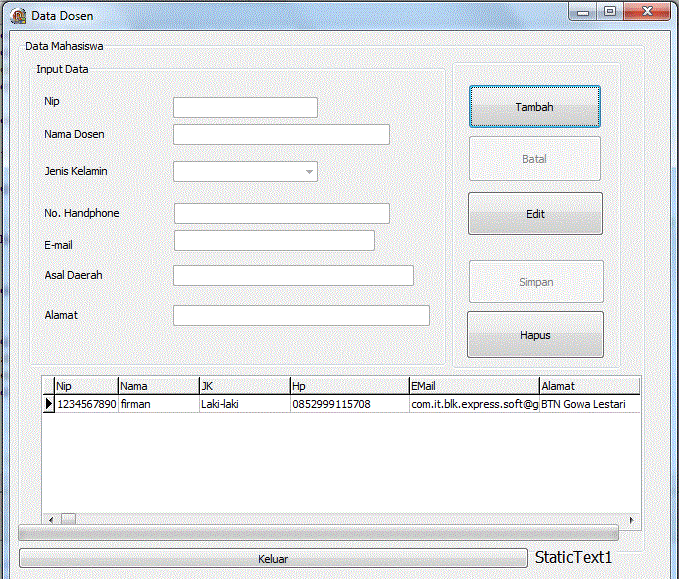
kali ini saya akan menampilkan program pengolahan data dari delphi, dalam program ini saya menggunakan beberapa componet buttom, query, ado, datagrid, buat sobat semua yang ingin mendownloadnya silahkan

SQL (Structured Query Language) adalah sebuah bahasa yang dipergunakan untuk mengakses data dalam basis data relasional. Bahasa ini secara de facto merupakan bahasa standar yang digunakan dalam manajemen basis data relasional. Saat ini hampir semua server basis data yang ada mendukung bahasa ini untuk melakukan manajemen datanya.
Sejarah SQL dimulai dari artikel seorang peneliti dari IBM bernama EF Codd yang membahas tentang ide pembuatan basis data relasional pada bulan Juni 1970. Artikel ini juga membahas kemungkinan pembuatan bahasa standar untuk mengakses data dalam basis data tersebut. Bahasa tersebut kemudian diberi nama SEQUEL (Structured English Query Language).
Setelah terbitnya artikel tersebut, IBM mengadakan proyek pembuatan basis data relasional berbasis bahasa SEQUEL. Akan tetapi, karena permasalahan hukum mengenai penamaan SEQUEL, IBM pun mengubahnya menjadi SQL. Implementasi basis data relasional dikenal dengan System/R.
Di akhir tahun 1970-an, muncul perusahaan bernama Oracle yang membuat server basis data populer yang bernama sama dengan nama perusahaannya. Dengan naiknya kepopuleran Oracle, maka SQL juga ikut populer sehingga saat ini menjadi standar de facto bahasa dalam manajemen basis data.
Standarisasi SQL dimulai pada tahun 1986, ditandai dengan dikeluarkannya standar SQL oleh ANSI. Standar ini sering disebut dengan SQL86. Standar tersebut kemudian diperbaiki pada tahun 1989 kemudian diperbaiki lagi pada tahun 1992. Versi terakhir dikenal dengan SQL92. Pada tahun 1999 dikeluarkan standar baru yaitu SQL99 atau disebut juga SQL99, akan tetapi kebanyakan implementasi mereferensi pada SQL92.
Saat ini sebenarnya tidak ada server basis data yang 100% mendukung SQL92. Hal ini disebabkan masing-masing server memiliki dialek masing-masing.
PEMAKAIAN DASAR
Secara umum, SQL terdiri dari dua bahasa, yaitu Data Definition Language (DDL) dan Data Manipulation Language (DML). Implementasi DDL dan DML berbeda untuk tiap sistem manajemen basis data (SMBD), namun secara umum implementasi tiap bahasa ini memiliki bentuk standar yang ditetapkan ANSI. Artikel ini akan menggunakan bentuk paling umum yang dapat digunakan pada kebanyakan SMBD.
Download Perintah Dasar SQL.pdf
Sejarah SQL dimulai dari artikel seorang peneliti dari IBM bernama EF Codd yang membahas tentang ide pembuatan basis data relasional pada bulan Juni 1970. Artikel ini juga membahas kemungkinan pembuatan bahasa standar untuk mengakses data dalam basis data tersebut. Bahasa tersebut kemudian diberi nama SEQUEL (Structured English Query Language).
Setelah terbitnya artikel tersebut, IBM mengadakan proyek pembuatan basis data relasional berbasis bahasa SEQUEL. Akan tetapi, karena permasalahan hukum mengenai penamaan SEQUEL, IBM pun mengubahnya menjadi SQL. Implementasi basis data relasional dikenal dengan System/R.
Di akhir tahun 1970-an, muncul perusahaan bernama Oracle yang membuat server basis data populer yang bernama sama dengan nama perusahaannya. Dengan naiknya kepopuleran Oracle, maka SQL juga ikut populer sehingga saat ini menjadi standar de facto bahasa dalam manajemen basis data.
Standarisasi SQL dimulai pada tahun 1986, ditandai dengan dikeluarkannya standar SQL oleh ANSI. Standar ini sering disebut dengan SQL86. Standar tersebut kemudian diperbaiki pada tahun 1989 kemudian diperbaiki lagi pada tahun 1992. Versi terakhir dikenal dengan SQL92. Pada tahun 1999 dikeluarkan standar baru yaitu SQL99 atau disebut juga SQL99, akan tetapi kebanyakan implementasi mereferensi pada SQL92.
Saat ini sebenarnya tidak ada server basis data yang 100% mendukung SQL92. Hal ini disebabkan masing-masing server memiliki dialek masing-masing.
PEMAKAIAN DASAR
Secara umum, SQL terdiri dari dua bahasa, yaitu Data Definition Language (DDL) dan Data Manipulation Language (DML). Implementasi DDL dan DML berbeda untuk tiap sistem manajemen basis data (SMBD), namun secara umum implementasi tiap bahasa ini memiliki bentuk standar yang ditetapkan ANSI. Artikel ini akan menggunakan bentuk paling umum yang dapat digunakan pada kebanyakan SMBD.
Data Definition Language
DDL digunakan untuk mendefinisikan, mengubah, serta menghapus basis data dan objek-objek yang diperlukan dalam basis data, misalnya tabel, view, user, dan sebagainya. Secara umum, DDL yang digunakan adalahCREATE untuk membuat objek baru, USE untuk menggunakan objek, ALTER untuk mengubah objek yang sudah ada, dan DROP untuk menghapus objek. DDL biasanya digunakan oleh administrator basis data dalam pembuatan sebuah aplikasi basis data.Data Manipulation Language
DML digunakan untuk memanipulasi data yang ada dalam suatu tabel. Perintah yang umum dilakukan adalah:SELECTuntuk menampilkan dataINSERTuntuk menambahkan data baruUPDATEuntuk mengubah data yang sudah adaDELETEuntuk menghapus data
Fungsi aggregat
Beberapa SMBD memiliki fungsi aggregat, yaitu fungsi-fungsi khusus yang melibatkan sekelompok data (aggregat). Secara umum fungsi aggregat adalah:SUMuntuk menghitung total nominal dataCOUNTuntuk menghitung jumlah kemunculan dataAVGuntuk menghitung rata-rata sekelompok dataMAXdanMINuntuk mendapatkan nilai maksimum/minimum dari sekelompok data.
SELECT. Syarat untuk fungsi aggregat diletakkan pada bagian HAVING, bukan WHERE.Download Perintah Dasar SQL.pdf
Berikut ini beberapa metode untuk menghubungkan Delphi dengan database MySQL berikut penjelasannya :
Koneksi menggunakan MySQL Connector/ODBC
Koneksi menggunakan MySQL Connector/ODBC
* Download MySQL Connector/ODBC di http://dev.mysql.com/downloads/connector/odbc/ jika belum punya.
* Install MySQL Connector/ODBC.
* Setelah selesai menginstall MySQL Connector/ODBC, kemudian masuk ke Control Panel. Start | Settings | Control Panel | Administrative Tools | dobel klik Data Sources (ODBC).
* Setelah muncul window ODBC Data Source Administrator klik tab User DSN, kemudian klik tombol Add.
* Install MySQL Connector/ODBC.
* Setelah selesai menginstall MySQL Connector/ODBC, kemudian masuk ke Control Panel. Start | Settings | Control Panel | Administrative Tools | dobel klik Data Sources (ODBC).
* Setelah muncul window ODBC Data Source Administrator klik tab User DSN, kemudian klik tombol Add.
* di window Create New Data Source pilih MySQL ODBC X.XX Driver (X.XX adalah versi dari Driver Connector MySQL). Klik tombol Finish
* Kemudian akan muncul window Connector / ODBC. Klik pada tab Login.
* Pada text box Data Source Name isi dengan nama Data Source, misalnya MySQLDS.
* Pada text box description isi dengan deskripsi koneksi (optional).
* Pada text box server isi dengan localhost atau IP 127.0.0.1 jika anda menginstall Database MySQL di komputer anda sendiri.
* Pada text box User isi dengan nama user misalnya root (root adalah user yang mempunyai kewenangan penuh terhadap database atau disebut juga Administrator).
* Pada Text box Password isi dengan password root (defaultnya user root tidak mempunyai password).
* klik tombol Test untuk mengetes koneksi.
* Jika sudah sukses klik tombol Finish.
* Masuk ke Delphi, buat sebuah project baru lalu tambahkan sebuah komponen ADOConnection.
* Dobel klik komponen ADOConnection. Klik tombol Build.
* di window Data Link Properties klik tab Provider kemudian pilih Microsoft OLE DB Provider for ODBC Drivers klik tombol Next
* Pada Tab Connection, Pilih radio button use data source name kemudian pada combobox di bawahnya pilih nama data source yang tadi anda buat yaitu MySQLDS.
* Isi root pada textbox User name dan passwordnya pada textbox Password. Klik tombol Test Connection. Jika sukses, klik tombol OK.
* Set Property LoginPrompt menjadi false agar aplikasi tidak menampilkan form Database Login ketika anda akan menjalankan aplikasi.
* Set Property Connected menjadi true.
Setelah tahap diatas, koneksi ke database MySQL sudah terbentuk. Selanjutnya untuk mengakses data pada sebuah table di database MySQL anda bisa menggunakan komponen ADOTable atau ADOQuery yang dihubungkan dengan komponen ADOConnection dengan cara men-set property Connectionnya menjadi ADOConnection1.
* Kemudian akan muncul window Connector / ODBC. Klik pada tab Login.
* Pada text box Data Source Name isi dengan nama Data Source, misalnya MySQLDS.
* Pada text box description isi dengan deskripsi koneksi (optional).
* Pada text box server isi dengan localhost atau IP 127.0.0.1 jika anda menginstall Database MySQL di komputer anda sendiri.
* Pada text box User isi dengan nama user misalnya root (root adalah user yang mempunyai kewenangan penuh terhadap database atau disebut juga Administrator).
* Pada Text box Password isi dengan password root (defaultnya user root tidak mempunyai password).
* klik tombol Test untuk mengetes koneksi.
* Jika sudah sukses klik tombol Finish.
* Masuk ke Delphi, buat sebuah project baru lalu tambahkan sebuah komponen ADOConnection.
* Dobel klik komponen ADOConnection. Klik tombol Build.
* di window Data Link Properties klik tab Provider kemudian pilih Microsoft OLE DB Provider for ODBC Drivers klik tombol Next
* Pada Tab Connection, Pilih radio button use data source name kemudian pada combobox di bawahnya pilih nama data source yang tadi anda buat yaitu MySQLDS.
* Isi root pada textbox User name dan passwordnya pada textbox Password. Klik tombol Test Connection. Jika sukses, klik tombol OK.
* Set Property LoginPrompt menjadi false agar aplikasi tidak menampilkan form Database Login ketika anda akan menjalankan aplikasi.
* Set Property Connected menjadi true.
Setelah tahap diatas, koneksi ke database MySQL sudah terbentuk. Selanjutnya untuk mengakses data pada sebuah table di database MySQL anda bisa menggunakan komponen ADOTable atau ADOQuery yang dihubungkan dengan komponen ADOConnection dengan cara men-set property Connectionnya menjadi ADOConnection1.
Bagi sobat yang suka atau sedang mempelajari tentang Pemrograman Delphi, kali ini saya ingin share 7 Modul tentang Pemrograman Delphi. Dari 7 modul yang ada, sobat mendapatkan tentang Dasar-dasar Pemograman Delphi, Dasar-dasar Percabangan Delphi, Dasar-dasar Perulangan Delphi, Dasar-dasar bekerja dengan SQL di Delphi, Dasar-dasar bekerja dengan Table di Delphi, Studi Kasus Pemrograman Delphi, dan Membuat Laporan tentang Pemrograman Delphi. Semua bisa sobat download Gratis di Blog ini.

Download 7 Modul Pemrograman Delphi Gratis
Silahkan di pelajari dan semoga membantu dan bermanfaat. Selamat men-Download 7 Modul Pemrograman Delphi Gratis.
Ini adalah source code contoh pembuatan form dengan skin, saya menyediakan 31 skin, yang berbeda-beda, skin menggunakan gambar berformat Bitmap yang sangat kecil hanya berukuran 1x29 Pixel, dengan tehnik menyusun beberapa gambar (tile).Dengan demikian program tidak memakan banyak resource Memory


kali ini saya akan membahas mengenai Overload Prosedur dan Fungsi yang di gunakan dalam bahasa pemograman pascal.
overload merupakan dua atau beberapa prosedur yang memiliki nama sama
tetapi parametemya berbeda. Kata 'berbeda’ di sini mengandung arti berikut.
1. Berbeda tipe datanya
2. Berbeda jumlah parameternya
3. Gabungan dari nomor 1 dan 2 (berbeda jumlah dan tipenya)
contoh lsiting program overload function
program mid;
uses crt;
function luas (a:real):real;
begin
luas:= 3.14 * sqr(a);
end;
function luas (a1,a2:integer):integer;
begin
luas:=a1 * a2;
end;
var
hs1,hs2:real;
w:integer;
begin
clrscr;
write('Input nilai =');readln(w);
hs1:=luas(w);
hs2:=luas(w,w);
writeln('Luas lingkaran = ',hs1:0:2);
writeln('luas persegi = ',hs2:0:0);
readln;
end.
layout

overload merupakan dua atau beberapa prosedur yang memiliki nama sama
tetapi parametemya berbeda. Kata 'berbeda’ di sini mengandung arti berikut.
1. Berbeda tipe datanya
2. Berbeda jumlah parameternya
3. Gabungan dari nomor 1 dan 2 (berbeda jumlah dan tipenya)
contoh lsiting program overload function
program mid;
uses crt;
function luas (a:real):real;
begin
luas:= 3.14 * sqr(a);
end;
function luas (a1,a2:integer):integer;
begin
luas:=a1 * a2;
end;
var
hs1,hs2:real;
w:integer;
begin
clrscr;
write('Input nilai =');readln(w);
hs1:=luas(w);
hs2:=luas(w,w);
writeln('Luas lingkaran = ',hs1:0:2);
writeln('luas persegi = ',hs2:0:0);
readln;
end.
layout
Saya yakin pasti anda tahu apa itu bilangan prima, bilangan prima adalah bilangan lebih dari satu dan hanya habis dibagi oleh satu dan dirinya seniri.
Misal :
1 Bukan bilangan prima karena tidak memenuhi syarat
7 Bilangan prima karena hanya habis dibagi 1 dan angka 7 itu sendiri
Hal tersebut pasti sudah kita pelajari saat kita SD, namun tidak ada salahnya sekarang kita mempelajarinya lagi namun dalam format yang berbeda, mari kita membuat program yang dapat menentukan sebuah bilangan merupakan bilangan prima atau bukan, hmmm.. cukup mudah... oke mari kita mulai :
Perhatikan Kode berikut :
Atau Download Source Codenya di sini..
Saya rasa program di atas cukup sederhana, silakan anda pelajari, apabila ada yang ingin di tanyakan jangan ragu meninggalkan komentar, kami akan segera menjawab pertanyaan anda, semoga bermanfaat..:-)
Misal :
1 Bukan bilangan prima karena tidak memenuhi syarat
7 Bilangan prima karena hanya habis dibagi 1 dan angka 7 itu sendiri
Hal tersebut pasti sudah kita pelajari saat kita SD, namun tidak ada salahnya sekarang kita mempelajarinya lagi namun dalam format yang berbeda, mari kita membuat program yang dapat menentukan sebuah bilangan merupakan bilangan prima atau bukan, hmmm.. cukup mudah... oke mari kita mulai :
Perhatikan Kode berikut :
procedure TForm1.Button1Click(Sender: TObject);

var  a,b : integer;

hasil : String;

begin

  a := StrToInt(Edit1.Text);

    if a = 2 then hasil := 'Bilangan Prima'

      else if a < 2 then hasil := 'Bukan Bilangan Prima'

        else

          begin

            for b := 2 to a-1 do

              begin


                if a mod b = 0 then //mencari sisa hasil bagi

                  begin

                    hasil := 'Bukan Bilangan Prima';

                    break;

                  end

                    else   hasil := 'Bilangan Prima';


                  end;

                end;

ShowMessage(hasil);

end;

end.
Atau Download Source Codenya di sini..
Saya rasa program di atas cukup sederhana, silakan anda pelajari, apabila ada yang ingin di tanyakan jangan ragu meninggalkan komentar, kami akan segera menjawab pertanyaan anda, semoga bermanfaat..:-)
Mengapa harddisk menjadi dynamic disk?
Kalau yang saya alami adalah karena saya mempartisi menggunakan fitur yang ada di win 7. Sebenarnya sebelum selesai partisi ada peringatan. Namun karena saya tidak mengerti dynamic disk itu apa ya akhirnya saya klik yes aja deh..
Efeknya kerasa waktu saya mau menginstall linux. Saat proses pembuatan partisi, tiba2 hanya ada satu partisi. Otomatis saya membatalkan penginstalan linux. Setelah itupun saya sibuk browsing. Memang ada beberapa cara, diantaranya:
1. Dengan cara mendelete semua partisi
2. Dengan menggunakan software dynamic disk converter.
Karena saya tidak ingin kehilangan data, saya memilih mendownload dynamic disk converter tapi ternyata fasilitas ini terdapat pada software partition wizard professional (Harddisk bertuliskan dynamic disk)
 Setelah saya download partition wizard professional full, saya coba buka partiotion wizardnya >> convert dynamic disk ke basic disk >> Klik Apply. Lalu restart komputer >> Tunggu prosesnya selesai. dan hasilnya:
Haddisk saya kembali ke basic tanpa menghapus data 1 byte-pun Selesai..
Kalau yang saya alami adalah karena saya mempartisi menggunakan fitur yang ada di win 7. Sebenarnya sebelum selesai partisi ada peringatan. Namun karena saya tidak mengerti dynamic disk itu apa ya akhirnya saya klik yes aja deh..
Efeknya kerasa waktu saya mau menginstall linux. Saat proses pembuatan partisi, tiba2 hanya ada satu partisi. Otomatis saya membatalkan penginstalan linux. Setelah itupun saya sibuk browsing. Memang ada beberapa cara, diantaranya:
1. Dengan cara mendelete semua partisi
2. Dengan menggunakan software dynamic disk converter.
Karena saya tidak ingin kehilangan data, saya memilih mendownload dynamic disk converter tapi ternyata fasilitas ini terdapat pada software partition wizard professional (Harddisk bertuliskan dynamic disk)

Download contoh penggunannya disini.